No menu, em Clientes, clique em Clientes.
Clique em Novo cliente.
Escreva o nome e o e-mail do cliente. O telefone é opcional, mas ajuda no contato.
Clique em Cadastrar. O cliente aparece na lista.
Clique em "Copiar link da loja" e mande o link para ele.
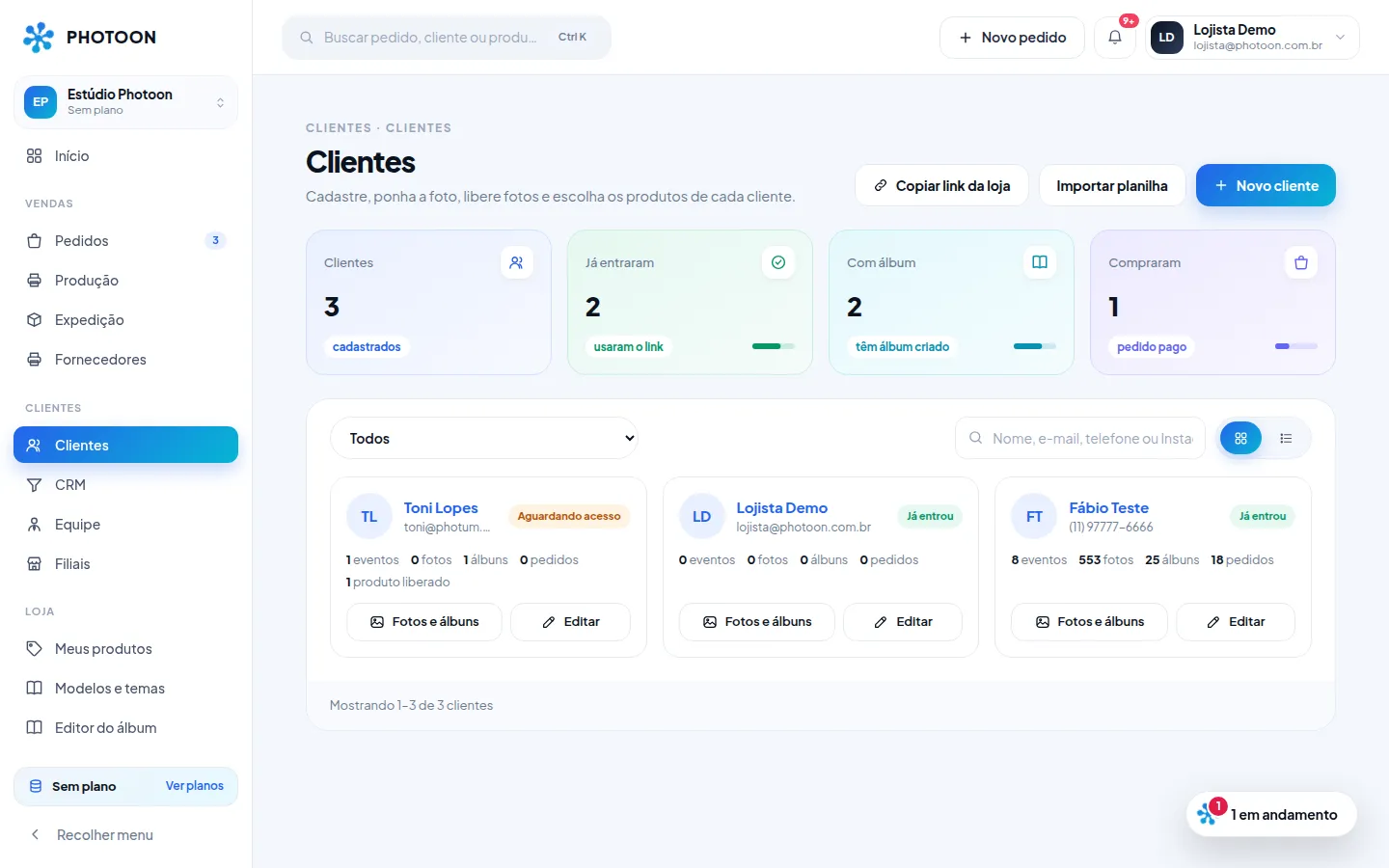
Achar um cliente
- Use os filtros no topo: Todos, Já entraram, Aguardando acesso, Com álbum e Compraram.
- Ou escreva o nome ou o e-mail na busca.
- Troque entre cards e lista no botão ao lado da busca.
Foto e produtos liberados
Clique no cliente e depois em Ver detalhes.
Em Foto de destaque, clique em Enviar foto (até 8 MB). O cliente vê essa foto no perfil dele.
Em "Produtos que ele pode ver", marque o que esse cliente pode comprar e salve.
Cadastrar vários clientes de uma vez
Em Clientes, clique em Importar planilha.
Na sua planilha (Excel ou Google Planilhas), selecione as colunas nome, e-mail e telefone e copie.
Cole na caixa da janela. Ou clique em Escolher arquivo e pegue um arquivo CSV.
Confira quantas pessoas foram encontradas e clique em Importar.
Quem já estava cadastrado é pulado. Linhas sem e-mail são ignoradas.
Reabrir um álbum já finalizado
Abra o cliente e veja os álbuns dele, embaixo de cada galeria.
No álbum Finalizado, clique em Reabrir e confirme.
O cliente volta a poder mexer no álbum e finaliza de novo quando terminar.
Álbum já pago não reabre: ele é o que vai para a gráfica. Se precisar mudar, cancele o pedido antes.
Remover um cliente apaga o acesso dele a esta loja.