Cada estúdio tem a própria loja, com endereço próprio. O cliente vê o seu nome e a sua logo, não o do Photoon.
A antiga tela Loja online agora é a aba Loja, dentro de Configurações. Links antigos levam para lá sozinhos.
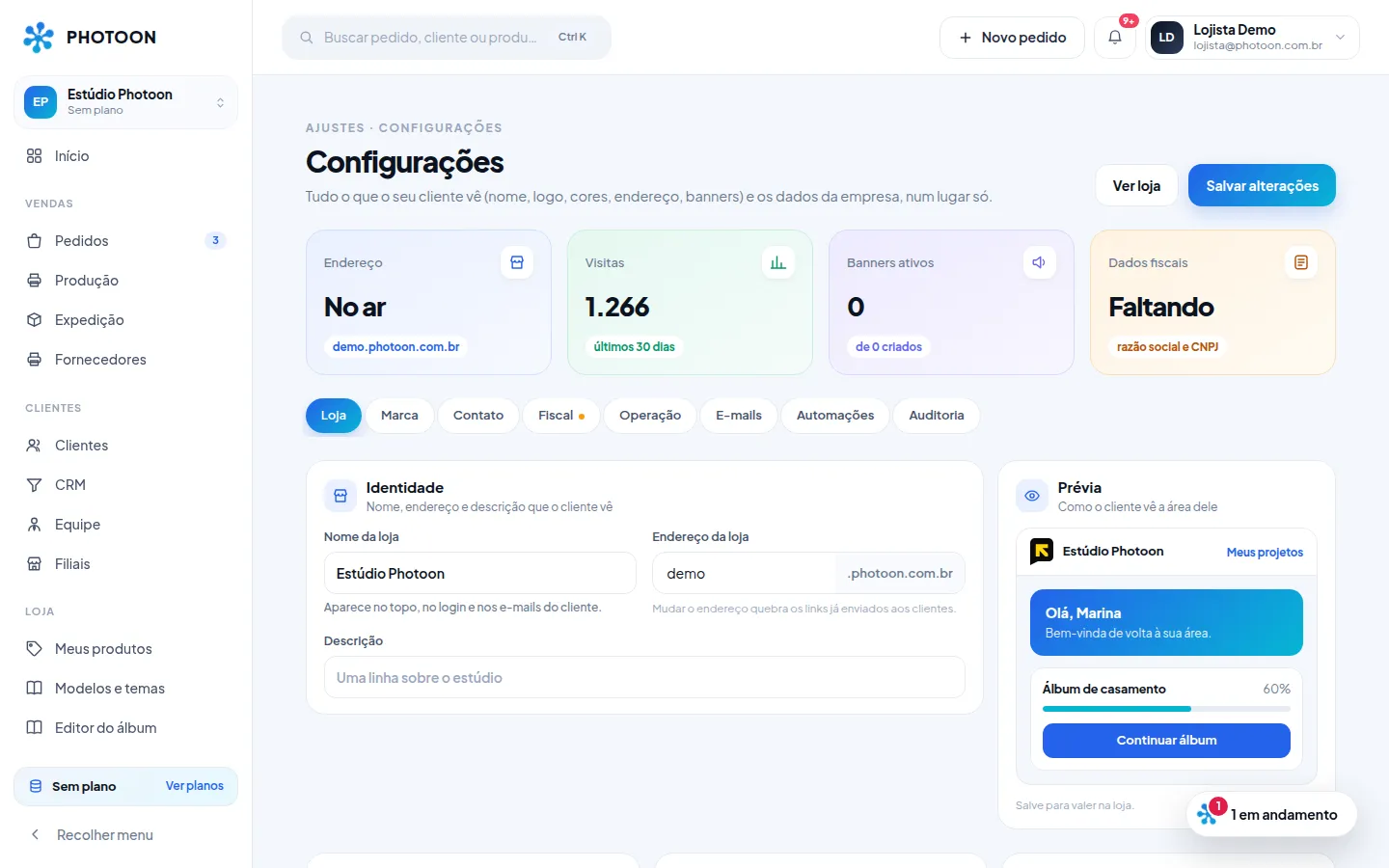
Aba Loja: nome, endereço, domínio, banners e visitas
No menu, em Ajustes, clique em Configurações.
Fique na aba Loja.
Confira o nome e o endereço da loja (o link que você manda para o cliente).
Quer usar um endereço seu (ex.: album.seuestudio.com.br)? Clique em Domínio próprio e siga as instruções.
Em Banners, coloque as imagens que aparecem no topo da loja.
Em Visitas, veja quantas pessoas abriram a loja nos últimos 30 dias. Clique em Relatórios para ver mais.
Aba Marca: logo e cores
Em Configurações, clique na aba Marca.
Clique em Enviar logo e escolha a sua logo (de preferência com fundo transparente).
Clique no círculo de cada cor para escolher: Cor principal, Cor de destaque e Cor dos botões.
A Cor dos botões vale para botões como Criar álbum, Pagar e Enviar. Se não mudar, ela segue a cor principal.
Veja na prévia como fica e clique em Salvar.
Aba Contato
Coloque o e-mail e o telefone de atendimento. Se você tem uma política de privacidade própria, coloque o link. Se não tiver, a loja usa uma padrão.
A logo aparece para o cliente no topo da loja, na tela de entrar e no rodapé. Clicar na logo leva o cliente para Meus projetos. Sem logo, aparece a marca do Photoon.
As cores valem em toda a área do cliente: botões, menu, abas, a faixa de boas-vindas de Meus projetos, barras de progresso, galeria, minha conta, ajuda, revisão, compartilhar, pagamento e o editor do álbum.
A mudança aparece para o cliente assim que você clica em Salvar. Se ele já estava com a loja aberta, basta atualizar a página.
Pode escolher qualquer cor. Se ela for clara (amarelo, por exemplo), o texto dos botões fica escuro sozinho, para continuar fácil de ler.
Quer voltar ao azul do Photoon? Na aba Marca, clique em Voltar às cores do Photoon e depois em Salvar.
O e-mail e o telefone de atendimento aparecem para o cliente na Ajuda da loja. Use um contato que alguém responde.