Todo álbum pago vira um pedido, com número (por exemplo, #1042). Em Pedidos você vê todos, com filtros por situação.
Clique em Filtros para achar pedidos pela data do pedido ou do pagamento, pela forma de pagamento (Pix, cartão, boleto), pelo canal de venda ou pelo nome do produto. O botão Exportar CSV baixa só o que está filtrado.
No topo, os botões Pedidos → Produção → Expedição levam de uma fase para a outra num clique.
As abas da lista seguem as fases do pedido: Novos (pagos, esperando a produção), Em produção, Prontos, Enviados e Entregues. Para ver os que aguardam pagamento ou os cancelados, escolha em Filtros › Estado.
Baixar os arquivos de vários álbuns de uma vez
Abra Pedidos e clique na aba Em produção (ou filtre como quiser).
Marque a caixinha do topo da lista para selecionar todos.
Na barra que aparece, clique em Baixar arquivos.
Cada álbum baixa o arquivo de impressão (lâminas em alta resolução). Se o navegador perguntar, permita vários downloads.
Os pedidos que ainda não têm arquivo aparecem no aviso.
Confirmar pagamento, envio ou entrega de vários pedidos
Abra Pedidos e marque a caixinha de cada pedido.
Para pagamentos recebidos fora do site (Pix, depósito): escolha como pagaram e clique em Confirmar pagamento. Cada pedido recebe o valor que faltava.
Para pedidos prontos que já saíram: clique em Marcar enviados.
Para pedidos prontos ou enviados que o cliente já recebeu: clique em Marcar entregues.
O aviso diz quantos pedidos mudaram e quais ficaram de fora (por exemplo, um que já estava pago).
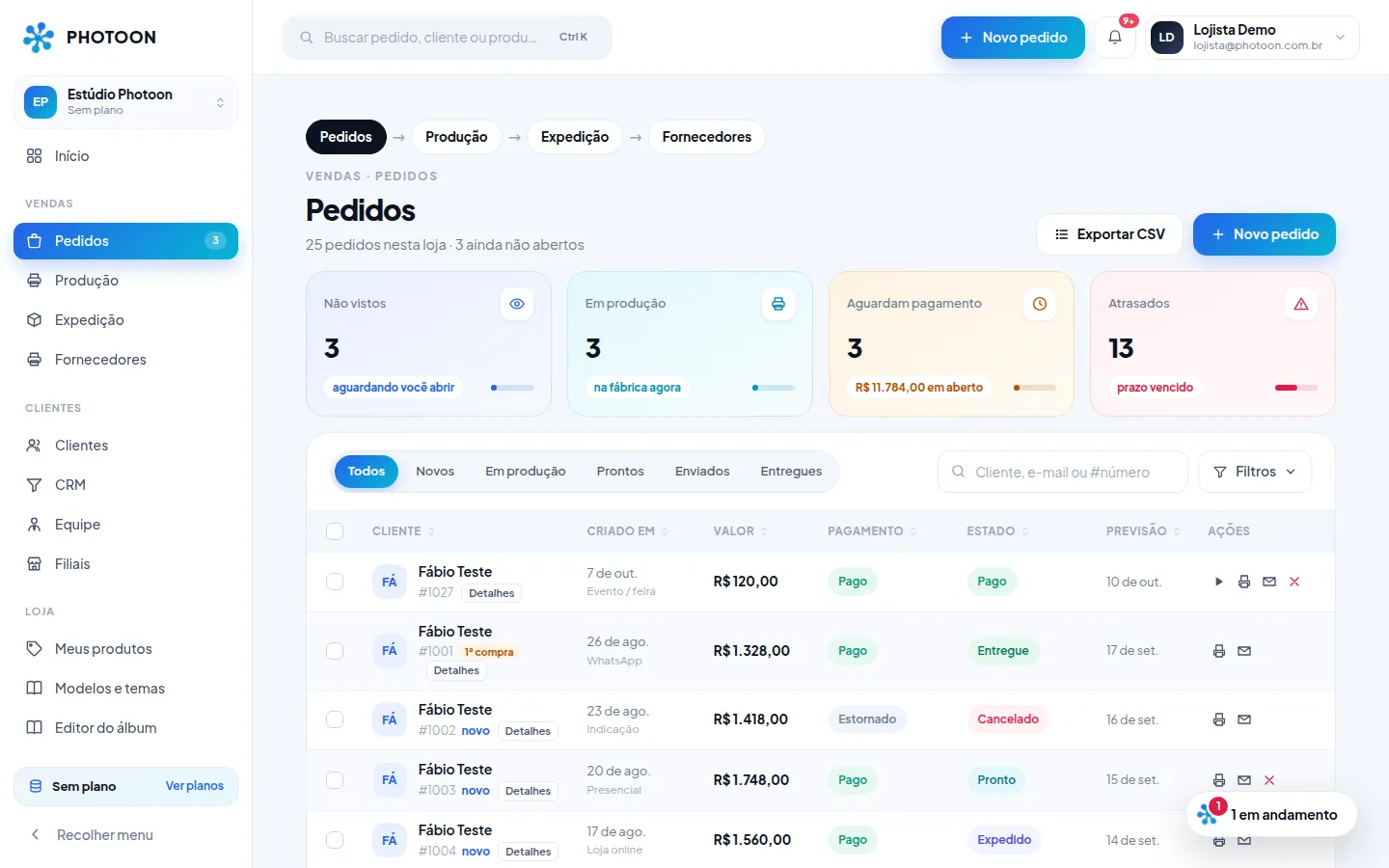
Abra Pedidos no menu.
Use as abas para filtrar (novos, em produção, enviados…).
Clique num pedido para ver os detalhes: itens, valores, pagamento e histórico.
Use "Avançar" para passar o pedido para a próxima etapa.
Um selo mostra quantos pedidos você ainda não viu.
Reenviar o e-mail ao cliente
Abra o pedido.
No topo, clique em Reenviar e-mail.
O cliente recebe de novo o e-mail da situação atual. Por exemplo: se o pedido está aguardando pagamento, ele recebe o e-mail com o botão Pagar agora.
Dá para reenviar uma vez a cada 2 minutos por pedido.
Confirmar um pagamento feito fora do site
Quando o cliente paga por Pix direto na sua conta, em dinheiro, transferência ou na maquininha:
Abra o pedido.
No topo, clique em Confirmar pagamento.
Escolha como ele pagou, confira o valor e a data.
Se quiser, escreva uma observação (ex.: comprovante no WhatsApp).
Clique em Confirmar.
Se o valor cobre o pedido, ele passa para Pago sozinho. Se for só uma parte (um sinal, por exemplo), o pedido mostra quanto ainda falta.
Fica registrado quem confirmou e quando. Aparece no quadro de pagamentos do pedido e em Configurações › Auditoria.
Filtrar por filial
Se a sua loja tem duas ou mais filiais, em Filtros aparece a opção Filial. Para mudar a filial de um pedido, clique em Editar no topo do pedido.