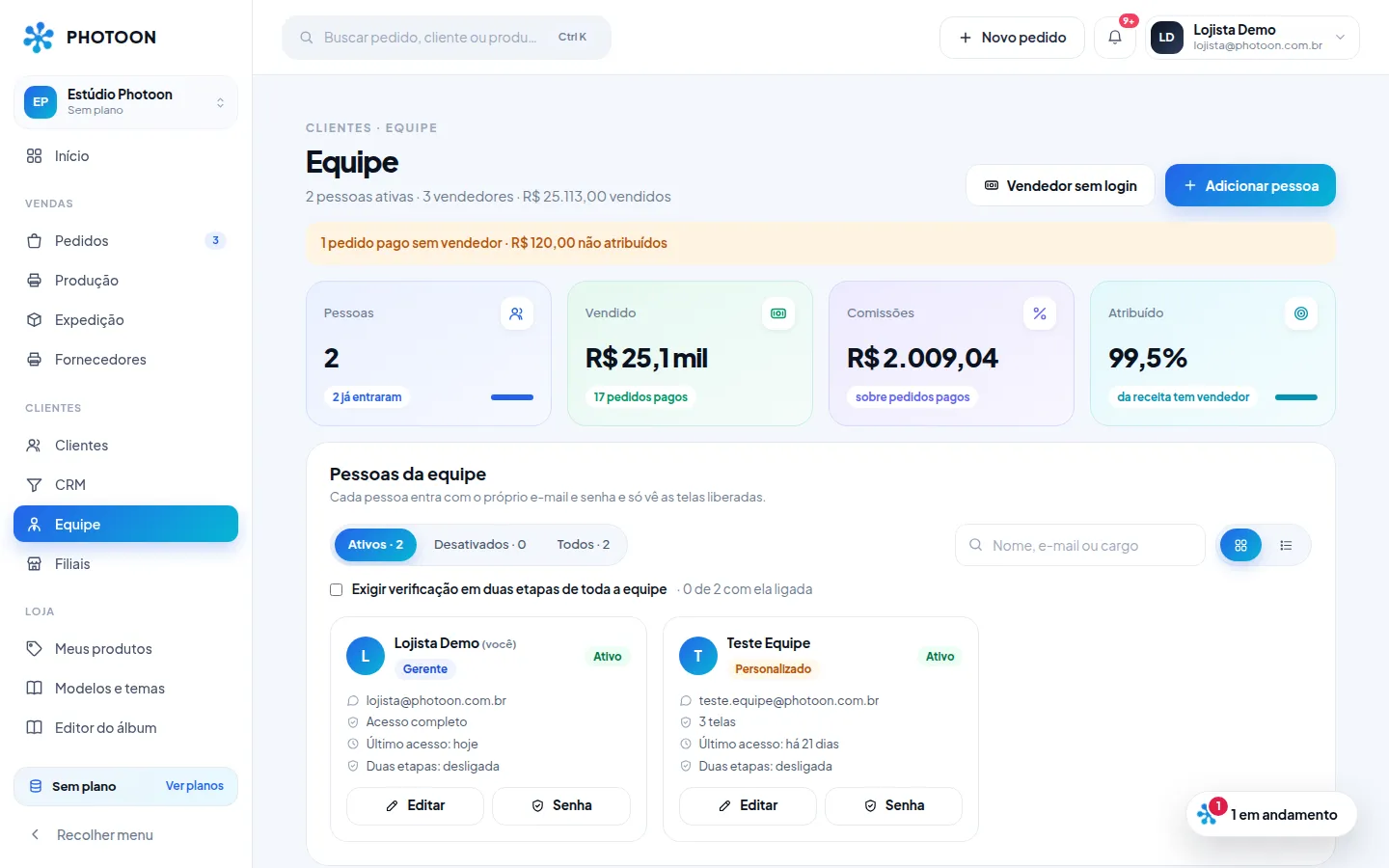
A equipe tem tela própria: no menu, em Clientes, clique em Equipe. A antiga tela Vendedores virou esta tela, e links antigos levam para cá sozinhos.
Adicionar pessoa (2 passos)
Na tela Equipe, clique em "Adicionar pessoa", no topo.
Passo 1 de 2: preencha nome e e-mail. O e-mail é o login da pessoa. Telefone e comissão são opcionais.
Em "Como a pessoa vai entrar", escolha "Eu defino a senha" (mínimo 8 caracteres) ou "Mandar convite por e-mail".
Clique em Continuar.
Passo 2 de 2: escolha o cargo e, em cada tela, escolha Sem acesso, Só ver ou Editar.
Clique em "Adicionar pessoa" para terminar.
- Sem acesso: a tela some do menu para essa pessoa.
- Só ver: abre a tela, mas não salva nada (aparece um aviso no topo).
- Editar: vê e altera.
Os cargos
- Vendedor: atende clientes e fecha vendas; ganha comissão.
- Financeiro: pagamentos, faturas e relatórios.
- Gerente: vê e altera tudo, inclusive a equipe. Sempre tem acesso completo.
- Consultor: produção, expedição e clientes.
- Personalizado: você escolhe as telas uma a uma.
Como funcionam as permissões
- A pessoa só vê no menu as telas liberadas. Se tentar abrir outra, volta para o Início.
- Os botões de uma tela não liberada também não funcionam para ela: o painel responde "Você não tem permissão para esta tela".
- Automações e Auditoria têm permissão própria (ficam dentro de Configurações). Quem tem só Auditoria abre Configurações e vê só essa aba, sem os dados da loja.
- Só o gerente adiciona pessoas, troca senhas, define metas, fecha o período de comissão e marca comissão como paga.
Mudar cargo ou telas de alguém
Na lista de pessoas, clique em Editar na pessoa.
Mude o que precisar nos dois passos e clique em Salvar.
Use os filtros Ativos, Desativados e Todos, ou a busca por nome, e-mail ou cargo. O botão ao lado troca entre cards e lista.
Veja também: "Equipe: login, senha e desativar" e "Equipe: metas e comissões".