Falha de impressão e reimpressão
Clique no cartão do pedido para abrir a ficha.
Em Falha de impressão, escreva o que aconteceu (ex.: cor errada na lâmina 4).
Clique em Registrar falha para avisar a equipe, ou em Reimprimir para mandar imprimir de novo.
A falha aparece no cartão, na aba Com falha e no sino (Precisa de você) até alguém reimprimir ou clicar em Resolvida. Reimprimir leva a ficha de volta para Impressão e conta quantas vezes foi reimpressa.
Etiquetas de produção
No topo da Produção, clique em Etiquetas para imprimir uma etiqueta de 100 × 60 mm para cada álbum do filtro, com número do pedido, cliente, produto, prazo e filial. Na ficha de um pedido, o botão Imprimir etiqueta faz só a dele.
A tela de Produção é um quadro com as etapas do trabalho. Cada pedido é um cartão que anda de uma coluna para a outra.
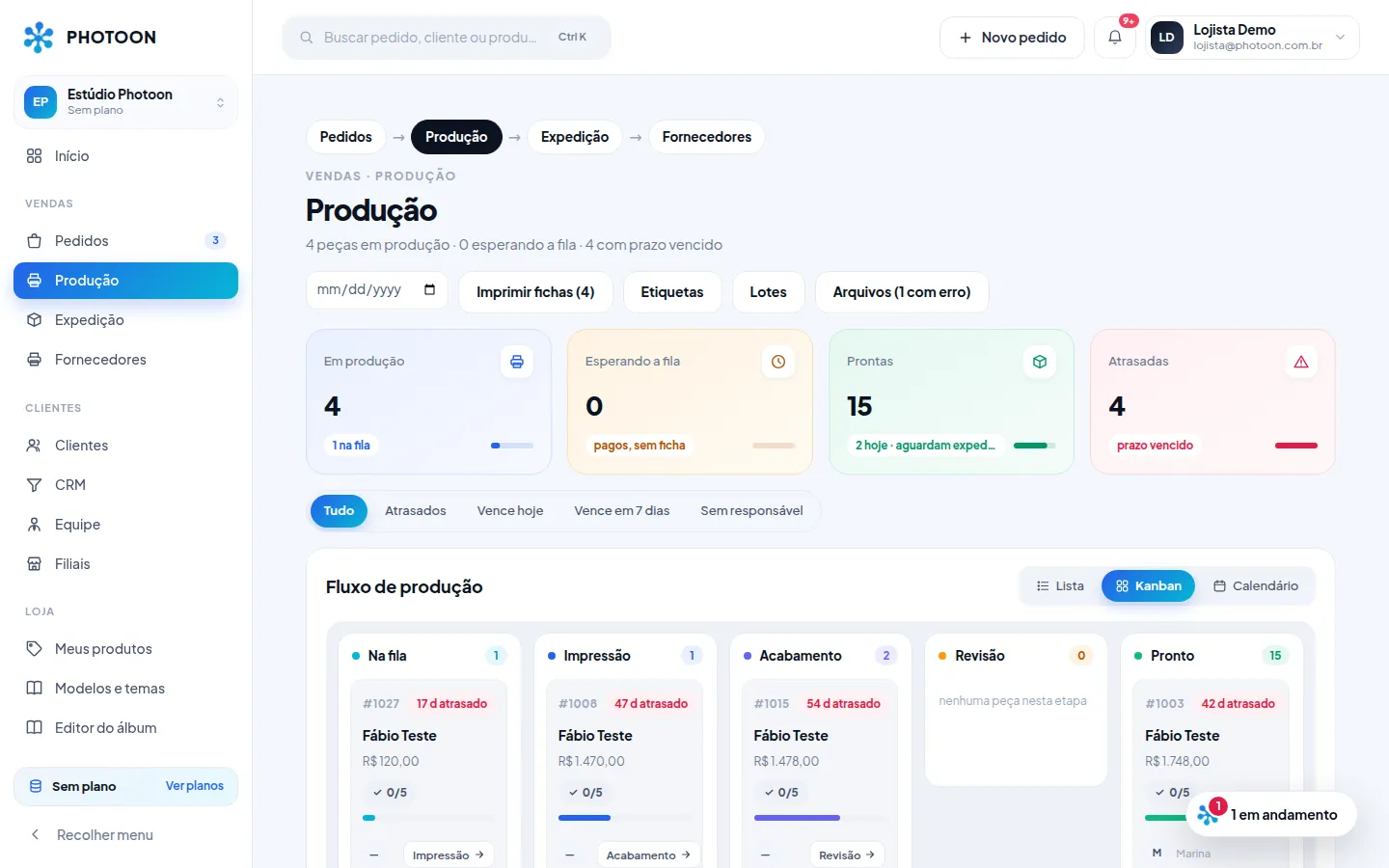
Abra Produção.
Arraste o cartão do pedido para a próxima etapa, ou use o botão Avançar no cartão.
Para imprimir, abra o pedido e clique em "Baixar PDF de impressão". As lâminas saem em alta resolução, no tamanho certo do modelo.
Pedidos que ainda não entraram na produção ficam na fila de espera, no topo.
Lista, Kanban ou Calendário
No canto do quadro você escolhe como ver: Lista (uma tabela com todos os pedidos), Kanban (as colunas das etapas) ou Calendário (cada pedido no dia do prazo). A tela lembra a sua escolha até você trocar.
O PDF sai igual ao que o cliente vê no editor: fundo com padrão ou arte do tema, molduras e acabamentos das fotos, textos com a fonte escolhida e fotos nos espaços livres do tema.
O PDF demora alguns minutos. Se ficar parado em "PDF em geração" por mais de 10 minutos, o sistema tenta de novo sozinho.
Ver a fila dos arquivos de impressão
Abra Produção.
No topo, clique em Arquivos. Se algum falhou, o botão mostra quantos.
A lista mostra cada pedido: Na fila, Gerando, Pronto ou Falhou.
Num arquivo que falhou, clique em Tentar de novo. Ele volta para a fila.
Previsão e filtro por prazo
Quando o cliente paga, o pedido ganha a previsão para produção sozinho: a data do pagamento mais o prazo de produção do produto (em Meus produtos), contado em dias úteis. Sábados, domingos, feriados nacionais e Carnaval não contam. Sem prazo no produto, valem 7 dias úteis. A previsão aparece na coluna Previsão de Pedidos e no cartão da Produção.
Abra Produção.
Use as abas: Atrasados, Vence hoje ou Vence em 7 dias (esta já inclui os atrasados).
Ou escolha um dia no campo de data do topo: aparece tudo que precisa ficar pronto até aquele dia.
Clique em Imprimir fichas para tirar as fichas por setor de todos os pedidos do filtro de uma vez.